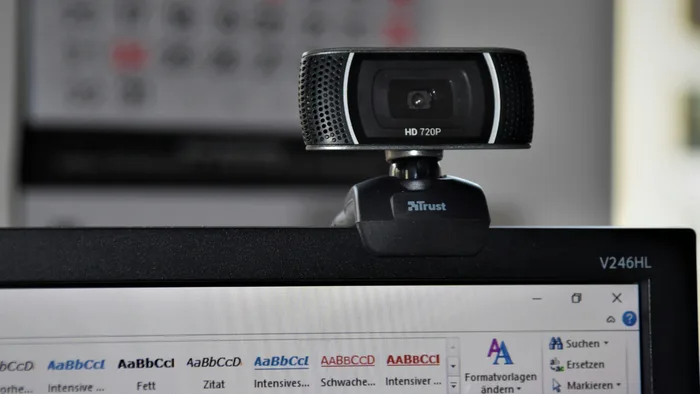
A luz da sua webcam acendeu sozinha? O microfone captou algo que não devia? Esse não é um roteiro de filme, é a realidade de muitos PCs.
Com a escalada de ataques cibernéticos e a paranoia digital, a sensação de estar sob vigilância é real. Até mesmo figurões como Mark Zuckerberg cobrem suas câmeras, o que levanta a questão: seu hardware está realmente seguro ou há um intruso no sistema?
Luzes, Pontos e Ícones: Os Sinais Físicos de um Invasor no Seu Hardware
Antes de entrar em pânico e cobrir tudo com fita isolante, vamos aos fatos. Seu sistema operacional não é totalmente cego. Ele foi projetado para te dar pistas visuais quando a câmera ou o microfone estão em uso.
No Windows 11, por exemplo, a Microsoft implementou um indicador claro. Se o microfone estiver ativo, um ícone específico surge perto do relógio na barra de tarefas. Para a webcam, uma luz branca, geralmente ao lado da lente, acende para sinalizar que ela está capturando imagens.
Já no ecossistema da Apple, os usuários de Mac têm seus próprios indicadores visuais. Um pontinho verde brilhante indica que a webcam está em operação, enquanto um pontinho laranja sinaliza que o microfone está captando áudio. É um sistema simples, mas eficaz para um alerta rápido.
O pulo do gato aqui é: se você não está em uma chamada de vídeo, gravando áudio ou usando qualquer aplicativo que legitimamente precise desses periféricos, e essas luzes ou ícones aparecem, é hora de ligar o sinal de alerta. Isso não é um bug; pode ser um bottleneck na sua privacidade. Para uma melhor compreensão sobre como evitar infiltrações e proteger sua privacidade digital, você pode consultar o artigo "Vazamentos de Dados: Quem Paga a Conta da Insegurança Digital?".
Não confie apenas na intuição. Esses indicadores são a primeira linha de defesa visual que seu hardware oferece. Ignorá-los é como ignorar a luz de advertência do motor no painel do seu carro. Pode ser um problema pequeno, ou algo que vai te deixar na mão.
Desvendando o Gargalo: Como Rastrear e Desativar Acessos Indevidos no Windows, macOS e Navegadores
Ok, as luzes acenderam e você não está no comando. Agora, a gente precisa ir para debaixo do capô e ver quem está puxando os fios. A boa notícia é que tanto o Windows quanto o macOS oferecem ferramentas nativas para rastrear esses acessos, sem precisar de software de terceiros que só adiciona mais um processo em segundo plano.
No Campo de Batalha do Windows: Caçando o Espião no Registro
Para os usuários de Windows, o caminho é direto e sem rodeios. Abra as “Configurações” do sistema. Você pode fazer isso rapidamente pelo menu Iniciar ou usando o atalho Windows + I. De lá, navegue até a seção de “Privacidade e Segurança”. É aqui que a mágica acontece, ou melhor, onde a auditoria dos seus periféricos começa a ser revelada.
Dentro de “Privacidade e Segurança”, você encontrará abas dedicadas à “Câmera” e ao “Microfone”. Clique em cada uma delas. O sistema da Microsoft é esperto o suficiente para registrar um histórico detalhado de acessos: qual aplicativo acessou, a data exata e a hora precisa de cada ativação. É como um log de eventos para seus periféricos, mostrando quem está consumindo seus recursos de áudio e vídeo.
Se você encontrar um aplicativo suspeito na lista — um que você não reconhece, ou um que, francamente, não deveria ter acesso a esses recursos (tipo um jogo de paciência pedindo acesso à sua webcam) — a solução é simples e imediata. Você pode revogar a permissão diretamente dali, com um clique. É como cortar o combustível de um processo indesejado, garantindo que ele não possa mais drenar sua privacidade. Sem permissão, sem acesso. Simples assim, sem gargalos na segurança. Para entender melhor sobre como o malware pode comprometer a segurança no seu dispositivo, confira nosso artigo sobre como o malware no GitHub está explorando extensões de navegador em "Falha Crítica: Malware no GitHub Explora Extensões de Navegador".
No Fortim da Apple: Gerenciando Permissões com Precisão Cirúrgica no macOS
Para a galera do Mac, a abordagem é igualmente robusta, mas com a interface característica da Apple, que preza pelo controle granular. Comece abrindo os “Ajustes do Sistema”. Em seguida, procure pela seção “Segurança e Privacidade”. A Apple é conhecida por seu controle rigoroso de permissões de aplicativos, e isso se reflete diretamente na forma como você gerencia o acesso aos seus componentes de hardware.
Dentro de “Segurança e Privacidade”, você verá uma lista de categorias de permissão. Navegue até as opções de “Câmera” e “Microfone”. O sistema exibirá uma lista clara e concisa de todos os aplicativos que solicitaram e, mais importante, receberam acesso a esses componentes vitais. É um inventário completo de quem tem a chave para seus olhos e ouvidos digitais.
Assim como no Windows, a ação é direta e decisiva. Se um aplicativo na lista parece fora de lugar, ou se você simplesmente não confia nele com acesso à sua câmera ou microfone — talvez um editor de texto que não tem motivo para isso — desmarque a caixa de seleção correspondente. É um controle de acesso direto, garantindo que apenas o que você explicitamente autoriza tenha permissão para operar, mantendo a integridade do seu hardware.
O Inimigo Oculto: Seu Navegador Web, um Vetor Silencioso
Muitas vezes, o vilão não é um malware complexo e furtivo instalado no seu sistema, mas algo muito mais comum e, por vezes, negligenciado: o seu próprio navegador web. Sites maliciosos, ou até mesmo plataformas legítimas para as quais você concedeu permissão de forma desavisada, podem estar usando sua câmera e microfone em segundo plano, sem qualquer indicador visual óbvio no sistema operacional.
Pense nisso como um processo em segundo plano que consome recursos de forma sorrateira. Para verificar e mitigar isso, abra as “Configurações” do seu navegador preferido, seja ele Chrome, Edge, Safari ou outro. Procure por uma seção como “Configurações de sites”, “Privacidade e segurança”, e depois por “Permissões de sites” ou “Permissões de câmera e microfone”.
Ali, você terá uma visão geral detalhada dos sites que têm permissão para acessar sua câmera e microfone. Revogue o acesso de qualquer site que pareça suspeito, que você não se lembre de ter autorizado, ou que simplesmente não precise desses recursos para funcionar. É um ajuste fino, mas crucial, que pode fechar uma porta de entrada inesperada para a sua privacidade, evitando que seu navegador se torne um gargalo de segurança. Para uma visão mais ampla sobre as ameaças digitais que enfrentamos, leia o artigo sobre a ameaça do "Alerta Crítico: Malware SHub Stealer Ameaça Ativos Digitais em Macs Corporativos".
A Regra de Ouro do Hardware: Navegação Segura e Instalações Conscientes
Por fim, a melhor defesa é sempre a prevenção, a inteligência na ponta dos dedos. A internet é um campo minado de links e aplicativos suspeitos, e a engenharia social é uma ferramenta poderosa para os atacantes. Jamais clique em links de origem duvidosa, mesmo que venham de contatos conhecidos (eles podem ter sido comprometidos), ou instale softwares de fontes não confiáveis. Muitos ataques de espionagem, incluindo a instalação de malware que atua como um keylogger ou um espião de webcam, começam com um simples clique ou uma instalação desavisada.
Manter seu sistema operacional e todos os seus aplicativos, especialmente os navegadores, atualizados é crucial. As atualizações não são apenas para adicionar recursos; elas frequentemente corrigem vulnerabilidades de segurança críticas que poderiam ser exploradas. Pense nisso como a manutenção preventiva do seu hardware: evita que pequenos problemas se tornem grandes dores de cabeça e que seu sistema fique obsoleto e vulnerável. Esteja sempre atento, use o bom senso digital, e seu hardware agradecerá com performance e segurança.
A vigilância digital é uma realidade, mas com as ferramentas certas, você pode manter o controle sobre seus periféricos.