Quem disse que o Edge não manja dos paranauês? Se você usa o navegador da Microsoft no seu iPhone ou iPad, prepare-se para uma dica de ouro!
Esqueça a dança dos aplicativos: agora, escanear QR Codes e códigos de barras ficou mais fácil do que nunca para usuários do Microsoft Edge em dispositivos Apple. A funcionalidade, integrada ao próprio navegador, elimina a necessidade de recorrer a apps de terceiros ou até mesmo à câmera nativa do sistema.
Descomplique a vida: o Edge como seu novo melhor amigo dos códigos
Sabe aquela hora que você precisa escanear um QR Code rapidinho, mas bate a preguiça de abrir outro app? Ou pior, quando o app da câmera não te joga direto pro link? Pois é, o Microsoft Edge chegou pra salvar o rolê! Ele transformou a tarefa de escanear códigos em algo tão natural quanto dar um duplo clique na tela. A ideia é simples: menos cliques, mais agilidade. Afinal, quem tem tempo pra ficar pulando de app em app quando a informação tá ali, piscando na sua frente? Com essa funcionalidade, o Edge não é só um navegador; ele vira uma ferramenta multiuso, um verdadeiro canivete suíço digital para o seu dia a dia. Pense em cardápios de restaurantes, ingressos de eventos, ou até mesmo aquele link secreto que só aparece em embalagens de produtos – tudo a um toque de distância, sem estresse. É a Microsoft mostrando que entende a gente, que vive com o celular grudado na mão, buscando sempre a melhor experiência de usuário (UX) possível. Essa integração é um verdadeiro 'game changer' para quem busca otimizar o tempo e evitar a frustração de ter que procurar o aplicativo certo no meio de dezenas de outros ícones. É a praticidade na palma da sua mão, sem complicação. Para saber mais sobre como melhorar sua experiência no Edge, confira nosso artigo sobre buscas rápidas.
E como faz essa mágica, Gabi? É mais fácil que dar um 'like' numa foto de gatinho! Existem duas formas superpráticas de ativar o scanner dentro do Edge no seu iPhone ou iPad, garantindo que você escolha a que melhor se adapta ao seu fluxo de uso:
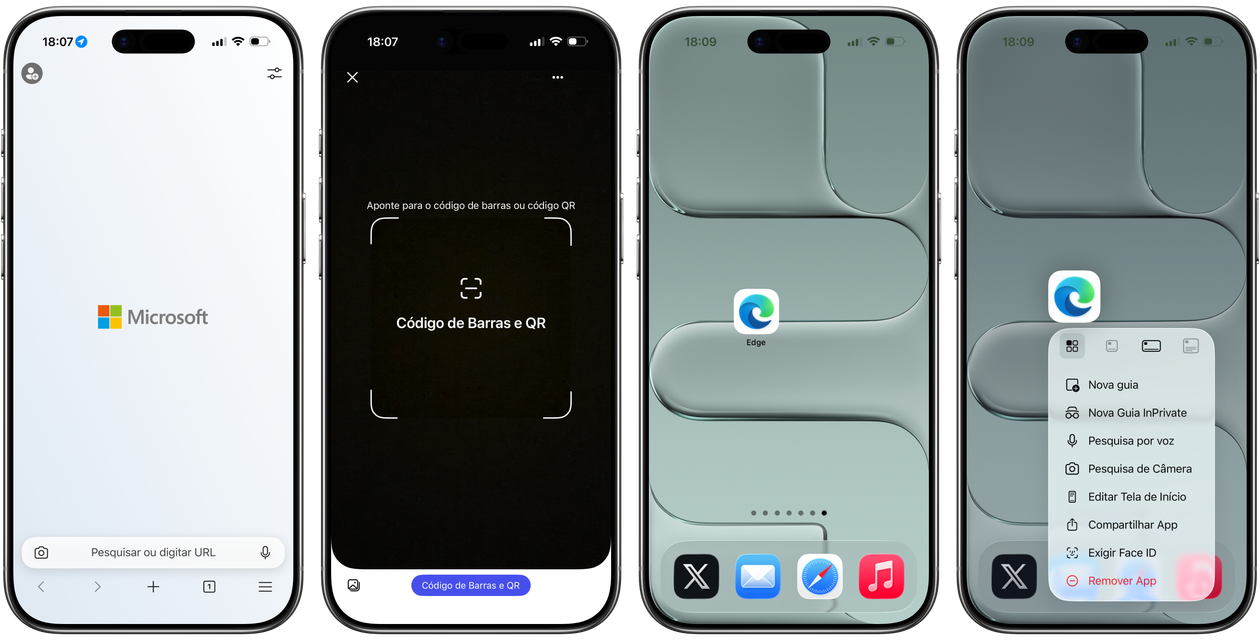
- Pelo ícone da câmera na barra de endereços: Abra o Microsoft Edge no seu dispositivo. Lá na barra de endereços, sabe onde você digita os sites? No cantinho esquerdo, vai ter um ícone de uma câmera. É só tocar nele e pronto! O scanner já aparece na sua tela, esperando o próximo código.
- Atalho esperto na Tela de Início: Se você é do tipo que ama um atalho e quer ainda mais agilidade, essa é pra você. Na Tela de Início do seu iPhone ou iPad, mantenha o dedo pressionado sobre o ícone do Microsoft Edge. Vai surgir um menu pop-up com algumas opções. Procure e selecione a que diz 'Pesquisa de Câmera'. Em um piscar de olhos, o scanner estará ativo, sem nem precisar abrir o navegador primeiro!
Depois de ativar o scanner, a interface é super intuitiva. É só apontar a câmera para o código QR ou de barras, e o Edge faz o resto, identificando e processando a informação em questão de segundos. E se você já tem uma imagem com o código salva na sua galeria, não tem problema! Toque no ícone que aparece no canto inferior esquerdo da tela do scanner para escolher a foto desejada. Essa flexibilidade é um ponto super positivo, porque nem sempre a gente consegue escanear na hora, né? Às vezes, tiramos um print ou recebemos uma imagem, e ter a opção de carregar da galeria é um verdadeiro salva-vidas. É a Microsoft pensando em todos os cenários de uso, desde o mais apressado até o mais planejado, entregando uma solução completa e sem fricção para o usuário. É a tecnologia trabalhando a nosso favor, descomplicando o que antes poderia ser um pequeno obstáculo no dia a dia digital.
Decifrando os bits: como o Edge otimiza a leitura de códigos no iOS/iPadOS
A sacada da Microsoft ao integrar essa funcionalidade diretamente no Edge para iOS e iPadOS não é apenas uma questão de conveniência, mas de otimização de recursos e uma jogada inteligente no cenário competitivo dos navegadores. Ao invés de forçar o sistema a carregar um aplicativo externo ou a alternar entre contextos de apps, o navegador utiliza suas próprias capacidades para processar a imagem e interpretar o código. Isso significa uma experiência mais fluida e, muitas vezes, mais rápida para o usuário final, que não precisa sair do ambiente do Edge para completar a tarefa. É como ter um assistente pessoal que já sabe o que você precisa antes mesmo de você pedir. Para uma leitura ainda mais agradável no Edge, experimente ajustar o zoom.
Tecnicamente, o que acontece é que o Edge aproveita as APIs (Application Programming Interfaces) de câmera e processamento de imagem disponíveis no ecossistema da Apple. Ele não reinventa a roda, mas a usa de forma inteligente e eficiente. Ao invocar a câmera, o app captura o feed de vídeo em tempo real, e um algoritmo interno (ou uma biblioteca de terceiros otimizada para performance) é responsável por identificar os padrões visuais complexos que compõem um QR Code ou os traços lineares de um código de barras. Uma vez decodificado, a informação (que na maioria das vezes é uma URL, mas pode ser um texto, um contato, ou até uma rede Wi-Fi) é processada e o navegador já te direciona para o destino, sem intermediários ou etapas adicionais que poderiam causar atrito na experiência do usuário. Essa integração profunda é o que diferencia uma funcionalidade 'ok' de uma funcionalidade 'uau!'
Essa abordagem minimiza consideravelmente o consumo de bateria e o uso de memória RAM, já que não há a necessidade de manter múltiplos aplicativos abertos em segundo plano ou de carregar módulos pesados de forma redundante. É um exemplo clássico de como um bom design de UX se encontra com a engenharia de software para entregar uma solução elegante e eficiente. Para quem vive no ecossistema Apple, ter essa funcionalidade nativa em um navegador como o Edge é um plus, mostrando que a concorrência também está de olho em oferecer a melhor experiência possível, mesmo fora de seus próprios sistemas operacionais. É uma prova de que a Microsoft está investindo pesado em tornar o Edge uma alternativa robusta e completa, não apenas um 'outro navegador'. E para nós, usuários, isso é sempre uma ótima notícia, pois significa mais opções e mais qualidade no dia a dia digital.
Dicas de Gabi: Usando QR Codes com inteligência e segurança
Ok, o Edge facilitou a vida, mas a gente não pode esquecer que, no mundo digital, a segurança é sempre prioridade, né? QR Codes são super práticos, mas como tudo na internet, exigem um pouquinho de atenção. Afinal, ninguém quer cair em cilada digital!
Aqui vão umas dicas rápidas da Gabi pra você usar seu novo scanner do Edge com total tranquilidade:
- Desconfie de QR Codes suspeitos: Se o código estiver em um lugar estranho, mal impresso, ou se você não confia na fonte, pense duas vezes antes de escanear. Golpistas adoram usar QR Codes falsos para direcionar a sites maliciosos ou baixar softwares indesejados.
- Verifique o link antes de clicar: Depois de escanear, o Edge geralmente mostra o link para onde você será direcionado. Dê uma olhada rápida! Se o endereço parecer estranho, com erros de digitação ou domínios esquisitos, não clique. É melhor prevenir do que remediar, né?
- Mantenha seu Edge atualizado: A Microsoft está sempre lançando atualizações que incluem melhorias de segurança e performance. Manter seu navegador em dia é como ter um escudo digital sempre reforçado contra as últimas ameaças.
- Use senhas fortes e autenticação de dois fatores: Embora não seja diretamente ligado ao QR Code, ter suas contas protegidas é fundamental. Se por acaso você escanear um código que te leve a uma página de login falsa, ter essas camadas de segurança pode te salvar de um perrengue.
- Eduque-se: Quanto mais você souber sobre os riscos online, mais seguro estará. Fique de olho nas notícias de tecnologia e nas dicas de segurança. Conhecimento é poder, principalmente no universo digital!
Com essas dicas, você não só aproveita a praticidade do Edge, mas também navega com a cabeça tranquila, sabendo que está protegido. Afinal, tecnologia boa é tecnologia segura e que te empodera!
A funcionalidade já está disponível para todos os usuários do Microsoft Edge no iPhone e iPad.