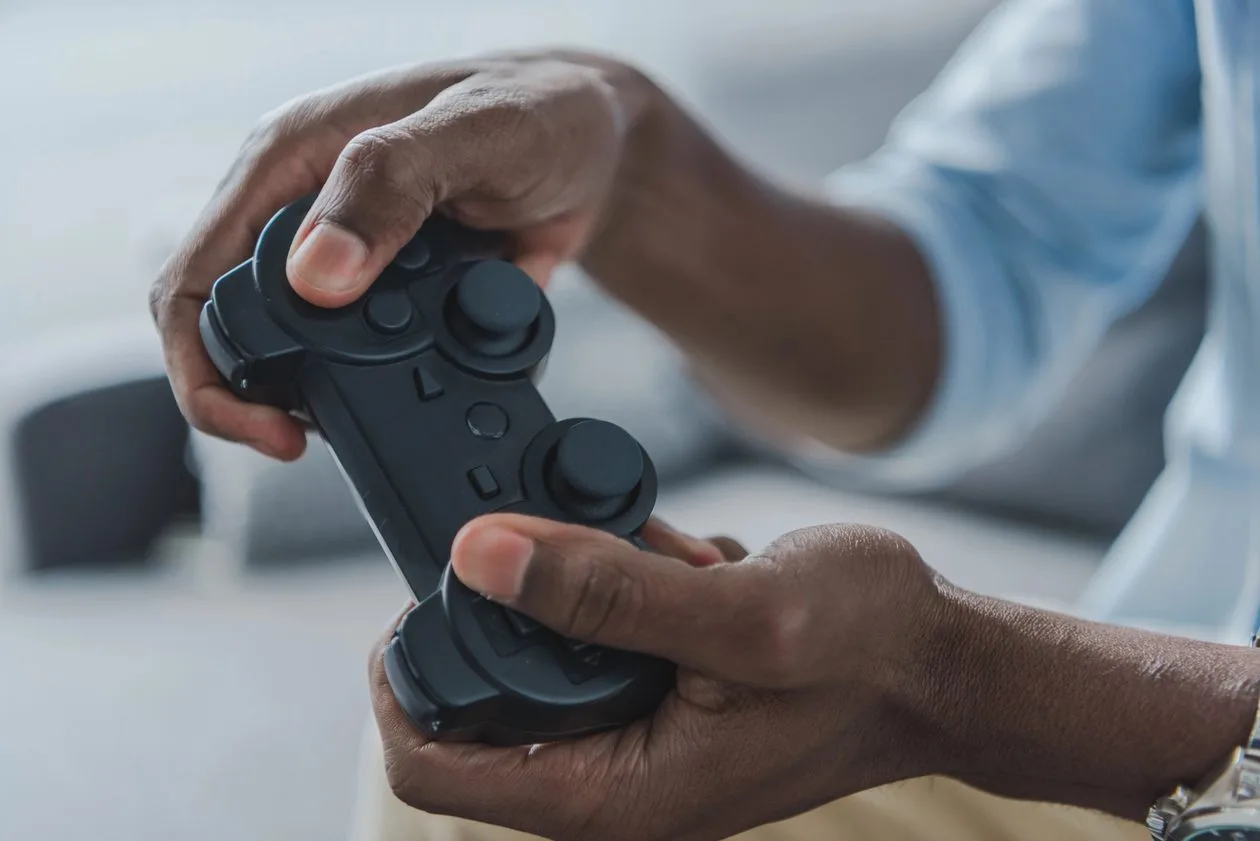
Cansado de lutar com a tela sensível ao toque? Seu controle de videogame pode ser a chave para uma experiência mobile mais fluida e acessível no iPhone e iPad.
O AssistiveTouch da Apple é uma ferramenta poderosa de acessibilidade, projetada para auxiliar usuários com dificuldades motoras a interagir com seus dispositivos iOS e iPadOS. Ele permite personalizar gestos, toques e até mesmo sons para controlar o aparelho. Agora, a funcionalidade se expande, abraçando a integração com controles de videogame para uma navegação ainda mais intuitiva.
Chega de Dedos Cansados: A Revolução da Acessibilidade no Seu Bolso
Olha só, galera, quem nunca se pegou numa situação onde a tela do iPhone parecia um campo minado? Seja por uma questão de destreza, ou simplesmente porque seus dedos estão cansados depois de uma sessão intensa de raid no seu MMO favorito, a interação com o touchscreen pode ser um desafio. E é aí que a Apple, surpreendentemente, manda bem demais com o AssistiveTouch, especialmente quando ele dá as mãos para o seu controle de videogame de confiança. Também é possível navegar nas funções do seu console de forma prática.
Pensa comigo: você tem um controle de PlayStation, Xbox ou até mesmo um MFi (Made For iPhone) que já está acostumado a usar para mandar bala nos inimigos ou fazer combos insanos. Agora, imagine usar essa mesma ergonomia, essa mesma familiaridade tátil, para navegar pelo seu sistema operacional. É como ter um cheat code para a vida real! Para quem tem alguma limitação motora, ou mesmo para quem busca uma forma mais relaxada de interagir com o aparelho, isso é um game changer. Não é sobre ter o processador mais potente ou a tela com mais nits; é sobre como a tecnologia se adapta a você, e não o contrário. É o puro suco do UX bem pensado, onde a barreira entre o usuário e a máquina simplesmente desaparece.
A experiência de uso é absurdamente fluida. Em vez de ter que fazer gestos complexos ou tocar em áreas minúsculas da tela que parecem feitas para dedos de fadas, você simplesmente aponta e clica com o analógico e os botões do seu controle. É como se o seu iPhone ou iPad se transformasse em um console portátil com um sistema operacional super robusto, mas com a vantagem de ser o seu aparelho de sempre. Para quem curte jogar, isso é um bônus duplo: você já está com o controle na mão, pronto para a ação, e pode alternar entre o jogo e as funções do sistema sem perder o ritmo, sem ter que largar o controle para responder uma mensagem ou checar uma notificação. É a democratização da tecnologia em sua forma mais divertida e funcional, mostrando que acessibilidade não precisa ser chata ou complicada. Chega de rage quit por causa de um toque mal dado no menu ou de ter que lutar contra a interface quando tudo o que você quer é relaxar e usar seu aparelho! Você se surpreenderá ao ver como a integração dessa tecnologia muda a natureza das interações.
Configurando Seu Gamepad para Dominar o iOS: Um Guia Rápido e Sem Stress
Beleza, agora que a gente já pirou na ideia, vamos colocar a mão na massa (ou melhor, no controle!). Ativar essa parada é mais fácil do que dar um headshot em um bot. Primeiro, claro, o básico do básico: seu controle de videogame precisa estar pareado com seu iPhone ou iPad via Bluetooth. Se você já joga no mobile, isso já deve estar no sangue.
Abra os Ajustes (ou Settings, se você for desses que curtem o inglês raiz).
Dê um tap em Acessibilidade.
Procure por Toque e, em seguida, AssistiveTouch.
Ligue a chave do AssistiveTouch (se já não estiver ligada, né?).
E o pulo do gato: ative a função “Usar Controle de Videogame”. Pronto! Seu setup está no ponto para a próxima fase.
Agora, a parte mais legal: como usar essa belezinha? É intuitivo que só, quase como se você estivesse jogando um RPG e já soubesse os comandos. A Apple pensou na gente, e os mapeamentos são bem lógicos para quem já tem um controle na mão:
Para mover o cursor do sistema pela tela, use o controle analógico esquerdo. É como mirar em um jogo de tiro, mas para navegar pelos ícones.
Quer um movimento mais preciso, tipo quando você precisa ser cirúrgico para pegar aquele loot raro? Para mover o cursor do sistema em uma velocidade mais lenta, use o controle analógico direito. Perfeito para não errar o alvo.
Para selecionar um item, é só apertar o bom e velho botão A ou X do seu controle. Simples assim, sem segredos.
Precisa abrir o menu do AssistiveTouch para acessar mais opções? Pressione o botão B ou círculo. É o seu atalho para o hub de acessibilidade.
Para aquela ação de tocar e manter o dedo (tipo arrastar um ícone ou abrir um menu contextual), pressione o botão Y ou triângulo. Para
A integração de controles de videogame com o AssistiveTouch representa um avanço significativo na democratização do acesso a dispositivos Apple.