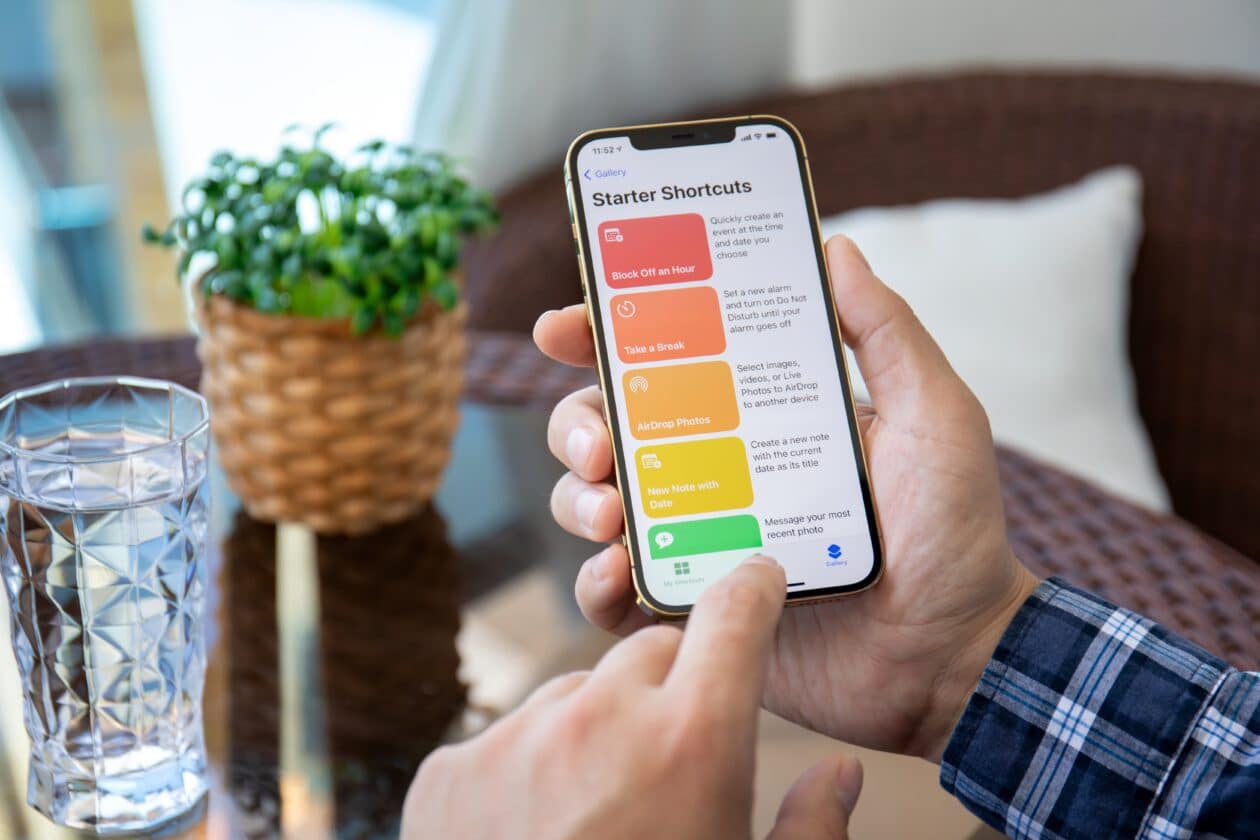
Sabe aquela sensação de ter um cheat code para a vida real? Os Atalhos da Apple são tipo isso, mas e se o 'cheat' estivesse pedindo mais do que você queria dar?
A automação é um game changer, transformando tarefas repetitivas em cliques mágicos. Contudo, a conveniência tem um preço, e muitas vezes ele é pago com seus dados pessoais. É hora de checar o inventário e ver o que está sendo compartilhado.
O 'Meta' da Privacidade: Por Que Seus Atalhos Podem Ser um Buraco Negro de Dados
No universo dos games, a gente sempre busca o meta, a estratégia mais eficiente para vencer. No mundo real, com nossos gadgets, o meta deveria ser a privacidade. Pensa comigo: você instala um atalho super legal para te avisar quando a pizza está pronta, ou para ligar para sua mãe com um toque. Conveniência pura, certo? Mas e se, sem você perceber, esse atalho estivesse com acesso à sua localização 24/7, ou lendo seus contatos sem necessidade?
É como dar permissão para um aplicativo de lanterna acessar sua câmera e microfone. Tipo, pra quê? A experiência do usuário (UX) aqui é fundamental. Um bom design de software deveria ser transparente, e a Apple, com o app Atalhos (ou Shortcuts, para os puristas), te dá as ferramentas para ser o boss da sua própria informação. O problema é que muita gente nem sabe que esses "drops" de dados estão acontecendo. Gerenciar seus dados é essencial para garantir a sua privacidade.
Imagine que cada atalho é um pequeno programa rodando no seu iPhone, iPad ou Mac. E, como qualquer programa, ele precisa de permissões para funcionar. O xis da questão é que, na correria do dia a dia, a gente aceita tudo para o atalho funcionar logo. É o equivalente a pular o tutorial em um RPG e depois não saber usar as habilidades básicas. O resultado? Seus dados podem estar sendo coletados para fins que você nem imagina, desde publicidade direcionada até, em casos extremos, algo mais sinistro. Não é um bug do sistema, é uma funcionalidade que precisa de sua atenção, como um patch de segurança que você precisa aplicar manualmente.
A gente vive numa era onde a informação é ouro, e o controle sobre ela é o verdadeiro poder. Deixar um atalho com acesso irrestrito é como deixar a porta da sua casa aberta. Pode não acontecer nada, mas a chance de um "invasor" (ou um desenvolvedor mal-intencionado) dar uma espiadinha é real. E a Apple, apesar de ter um ecossistema mais fechado e seguro, ainda depende da sua proatividade para manter a fortaleza impenetrável. É o seu firewall pessoal, e você é o administrador.
Desvendando as Permissões: Como Ser o 'Admin' dos Seus Atalhos no iOS, iPadOS e macOS
Beleza, Caíque, entendi o drama. Mas como eu faço pra virar o admin da minha privacidade e não deixar meus dados virarem loot fácil? Calma, meu jovem padawan da tecnologia, é mais simples do que parece. A Apple, no fim das contas, pensou nisso e te deu as ferramentas. É como ter um menu de configurações avançadas que muita gente ignora.
No seu iPhone ou iPad: Acesso Rápido ao Painel de Controle
Para quem vive no ecossistema mobile, a coisa é bem intuitiva. Pensa que você está gerenciando os itens do seu inventário:
- Primeiro, abra o aplicativo Atalhos. Ele é o seu centro de comando para todas as automações.
- Encontre o atalho que você quer auditar. Agora, em vez de só tocar para executar, mantenha o dedo pressionado sobre ele. Vai aparecer um menu de contexto, tipo um clique com o botão direito do mouse, mas na tela.
- Nesse menu, procure e selecione a opção "Detalhes". É ali que a mágica acontece, onde você vê as propriedades do seu atalho.
- Dentro dos Detalhes, você vai ver várias opções. A que nos interessa é "Privacidade". Toque nela como se estivesse abrindo uma aba de configurações.
- Aqui, a coisa fica séria. Você verá uma lista de permissões que o atalho pode ter solicitado. Se houver alguma opção que você não quer mais que o atalho acesse (tipo, ele pediu sua localização uma vez e você não quer mais), é só desmarcar a caixinha. É como desequipar um item que não te serve mais.
- Se você quiser um reset total, tipo um "hard reboot" nas permissões daquele atalho, tem a opção "Redefinir Privacidade". Isso vai fazer com que o atalho peça todas as permissões novamente na próxima vez que for executado. É uma boa para começar do zero e ter certeza do que está liberando.
No seu Mac: O Clique Certo para o Controle Total
Para os usuários de Mac, a lógica é a mesma, mas a interface muda um pouquinho, afinal, estamos falando de um sistema mais "desktop-oriented". Pensa que você está no menu de opções de um jogo de PC:
- Abra o aplicativo Atalhos no seu Mac.
- Encontre o atalho que você quer verificar. Agora, clique com o botão direito do mouse (ou use um clique com dois dedos no trackpad) sobre ele.
- No menu de contexto que aparece, selecione "Editar". Isso vai abrir o atalho para você ver sua estrutura e configurações.
- Dentro da tela de edição do atalho, no canto superior direito, você verá um ícone que parece um "i" dentro de um círculo. Clique nele. Esse é o botão de informações, seu atalho para as configurações avançadas.
- Uma nova aba ou painel lateral deve aparecer. Procure pela seção ou aba chamada "Privacidade". É ali que todas as permissões estão listadas.
- Assim como no iOS/iPadOS, você pode gerenciar as permissões individualmente, desmarcando o que não quer mais. Ou, se preferir, pode buscar uma opção para redefinir tudo, forçando o atalho a pedir as permissões novamente.
É crucial entender que, ao revogar o acesso, alguns atalhos podem parar de funcionar corretamente se a permissão era essencial para sua função. É como tirar a arma de um personagem que só ataca à distância. Mas, convenhamos, é melhor ter um atalho que não funciona do que um que está bisbilhotando sua vida sem necessidade, né? A escolha é sua, e o controle está nas suas mãos. Não deixe seus dados virarem XP fácil para quem não merece.
E aí, já deu uma olhada nas permissões dos seus atalhos? Conta pra gente nos comentários se você encontrou alguma surpresa! Enfrentar o desafio da privacidade é um passo essencial para a segurança digital em dispositivos Apple. Para saber mais sobre como proteger seus dados, confira nosso artigo sobre saúde conectada e a ética que envolve a segurança digital.
Gerenciar as permissões de privacidade dos Atalhos é um passo essencial para a segurança digital em dispositivos Apple. Aumentar sua privacidade é fundamental em um mundo cada vez mais conectado. Para mais dicas, veja também nosso artigo sobre GrapheneOS e como ele pode ajudar na proteção de dados.